반응형
✔ AI를 많이 사용하는 요즘, 생각 정리를 위해 마인드맵으로 볼 때가 필요합니다. 물론 이부분도 AI에 맡길 수 있지만, 최종 검증 및 정리를 위해, Thinkwise 앱에서 데이터를 마인드맵으로 만들어 관리합니다.
Thinkwise에서 다중가지로 추가 방법입니다.(엑셀 데이터 사용)

안녕하세요. 행복랜드 해피비(HappyLand-Happy planB, HappyLandHB)입니다.
글을 보시기 전에 공감하트 클릭 부탁드립니다. (위 혹은 아래에 위치)
저는 누군가에게 기댈 수 있는 곳이 되길 바라며, 함께 할 수 있는 일상과 엑셀/영상편집 등 IT 컨텐츠를 만들고 있어요.
⁑ AI를 많이 사용하는 요즘, 마인드맵으로 정리가 필요할 때가 많습니다. Thinkwise 앱에서 데이터를 마인드맵 다중가지로 추가하는 방법입니다.
1. AI 검색시, 표로 표시하거나, 엑셀로 저장한 파일을 복사하여, Thinkwise에서 도구-Excel-Sheet를 클릭하여, 열린 Sheet 내 복사합니다. (작업 확인용)
2. 만들고자 하는 가지를 선택 후, 다중가지 추가 창을 엽니다. (Ctrl + Space)
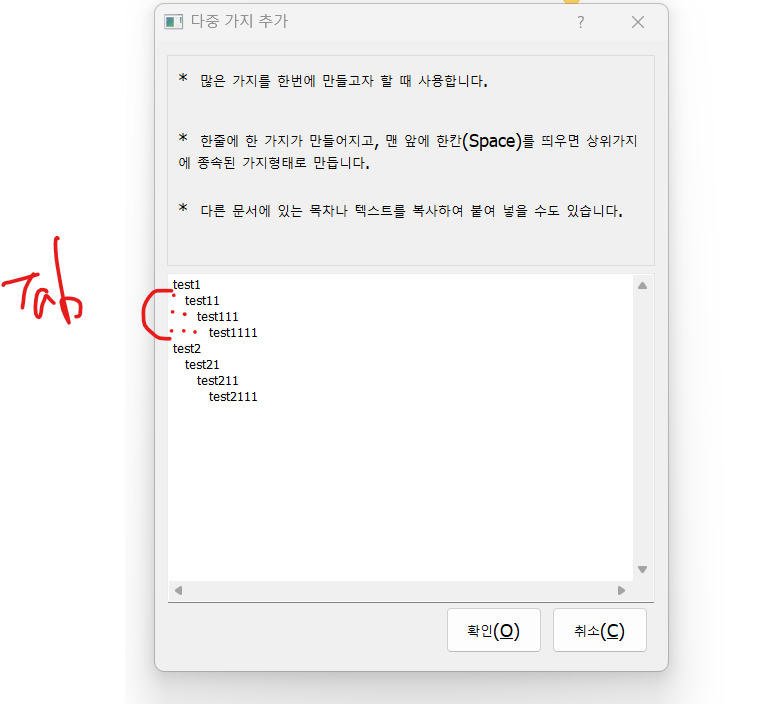
3. 붙혀넣기 후에 Tab키를 통해 다중가지에 해당하는 깊이를 만들어 확인 버튼을 클릭합니다. (아래 사진 참조)
만들어지 Thinwise 파일도 첨부합니다. (Thinkwise 23 premium 앱으로 작성)
감사드리며…
도움이 되셨다면 공감하트 클릭 부탁드립니다. (위 혹은 아래에 위치)
오늘 더 행복하시길.
고맙고 감사합니다.
반응형
'IT와 꿍짝' 카테고리의 다른 글
| 2개 pdf를 교대로섞기로 병합하는 방법입니다. PDFSamBasic 앱 사용, 단면 스캔 pdf 합본 만들때 좋음 (0) | 2026.05.16 |
|---|---|
| 윈도우즈 무료 판서 프로그램 2개 추천합니다. ZoomIt, Epicpen (2) | 2026.04.19 |
| 블루투스 키 사용자 정의가 가능한 6 키, 1휠 키보드 사용기입니다. 충전 후 사용시간이 짧은 단점, 주로 케이블로 사용합니다. (0) | 2025.11.03 |
| 웹사이트 로그인은 이제 패스키, 카카오 QR코드 로그인 등으로 직접 비밀번호 사용하지 않고 진행합니다. 보안강화를 위한 공용 컴퓨터 사용시 추천 (10) | 2025.08.10 |
| Sony WH-XB910N 헤드셋 스펀지 교체 방법입니다. 음악. DIY 소니 솜 귀 music (0) | 2025.06.28 |


